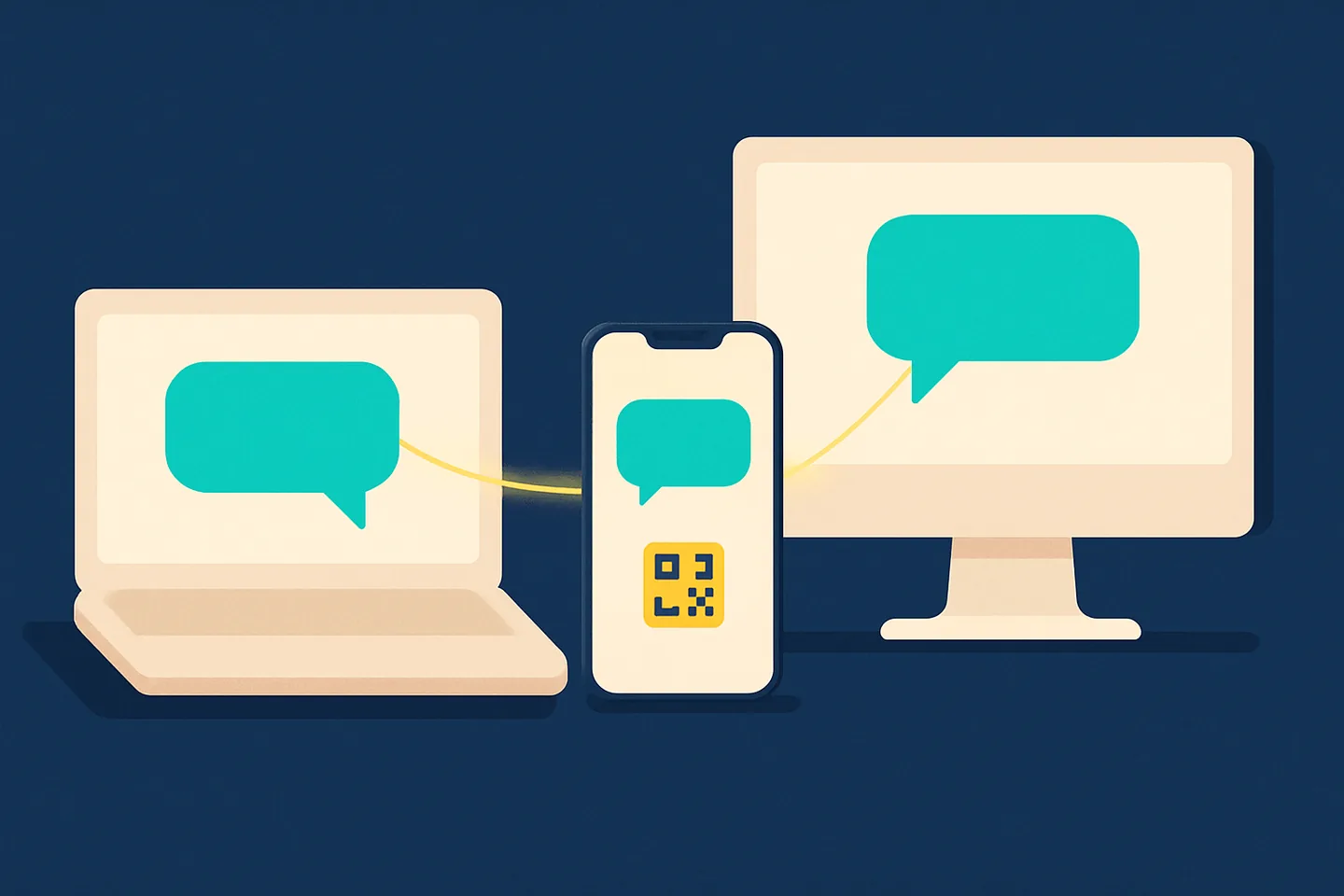
تطبيق واتساب لسطح المكتب هو الطريقة التي يستخدم بها معظم من يعملون على الحاسوب واتساب فعلًا، وقد تغيّر في العام الأخير أكثر مما تغيّر في السنوات الخمس التي سبقته. توقف إصدار Windows عن أن يكون برنامجًا أصليًا لـ Windows وصار تطبيقًا مبنيًا على الويب. وسلك إصدار Mac طريقه الخاص. وتحت الاثنين يعمل نظام الأجهزة المرتبطة الذي يتيح للحاسوب استخدام حساب واتساب، بقواعد لا يكتشفها معظم الناس إلا عندما يُسجَّل خروجهم فجأة.
يشرح هذا الدليل ما هو تطبيق سطح المكتب اليوم، وكيف تثبّته وتربطه، وما حدوده، والنقطة التي يتجاوز عندها النشاط التجاري حاجته إليه.
ما الذي تغيّر في تطبيق واتساب لسطح المكتب
لعدة سنوات قدّم واتساب تطبيقًا أصليًا لـ Windows، مبنيًا خصيصًا لهذا النظام، وكان أسرع وأخف بشكل ملحوظ من نسخة المتصفح. ثم استبدله واتساب بتطبيق مبني على الويب: أصبح ملف تنزيل Windows حاوية تعرض واجهة واتساب ويب نفسها التي تراها في المتصفح. وذكرت الصحافة التقنية التي غطّت النسخة التجريبية السبب بوضوح: قاعدة برمجية واحدة أرخص صيانة من اثنتين، والمزايا مثل القنوات والحالة والمجتمعات تصل إلى سطح المكتب أسرع عندما يكون سطح المكتب هو الويب.
وذُكرت التنازلات بالوضوح نفسه: استهلاك ذاكرة أكبر من التطبيق الأصلي، وبعض وسائل الراحة، مثل بعض اختصارات لوحة المفاتيح وسلوك الإشعارات الأصلية، تعمل بطريقة مختلفة. إذا صار تطبيق Windows لديك يبدو ويتصرف تمامًا مثل واتساب ويب، فهذا هو السبب. لا يوجد خلل في التثبيت.
أما على Mac فيواصل واتساب تقديم تطبيق Mac منفصل عبر Mac App Store وصفحة التنزيل الخاصة به. ويرتبط بحسابك بالطريقة نفسها.
كيف تثبّته وتربط حسابك
- 1
نزّله من مصدر رسمي
استخدم Microsoft Store على Windows، أو Mac App Store على Mac، أو whatsapp.com/download. وتجنّب مواقع التنزيل الخارجية، فتطبيق المراسلة هدف مفضّل لملفات التثبيت المعدّلة.
- 2
افتح التطبيق وابحث عن رمز QR
يعرض تطبيق سطح المكتب رمز QR عند التشغيل الأول، تمامًا مثل واتساب ويب.
- 3
على هاتفك، افتح «الأجهزة المرتبطة»
في واتساب، افتح الإعدادات، ثم «الأجهزة المرتبطة»، ثم «ربط جهاز». وعلى Android يوجد الخيار نفسه في قائمة النقاط الثلاث.
- 4
امسح الرمز
تتزامن محادثاتك مع الحاسوب، مشفّرة تشفيرًا تامًا بين الطرفين. يصل السجل الحديث أولًا، ثم تكتمل الرسائل الأقدم بعده.
- 5
أو اربط برقم الهاتف
إذا لم تكن الكاميرا مناسبة، اختر «الربط برقم الهاتف» على الحاسوب، وأدخل على هاتفك الرمز الذي يعرضه.
اقرأ أيضًا: رموز QR في واتساب: الربط والمشاركة والمسح
كيف تعمل الأجهزة المرتبطة فعلًا
تطبيق سطح المكتب ليس حساب واتساب ثانيًا، وليس نسخة مطابقة لهاتفك. إنه جهاز مرتبط: اتصال إضافي ومستقل بالحساب نفسه. وهذا التصميم يفسّر تقريبًا كل سلوك يفاجئ الناس.
- لا يحتاج هاتفك إلى أن يكون متصلًا. منذ انتقال واتساب إلى تصميم الأجهزة المتعددة، يرسل الحاسوب المرتبط ويستقبل عبر اتصاله الخاص.
- يمكنك ربط ما يصل إلى أربعة أجهزة بحساب واحد، إضافة إلى الهاتف. الحواسيب والأجهزة اللوحية والهاتف الثاني كلها تُحتسب ضمن الأربعة.
- إذا بقي الهاتف دون استخدام 14 يومًا، يسجّل واتساب خروج كل الأجهزة المرتبطة. تطبيق سطح المكتب الذي سجّل خروجه «فجأة» بعد إجازة العيد يكون غالبًا بسبب هذا.
- تبقى الرسائل مشفّرة تشفيرًا تامًا بين الطرفين على الأجهزة المرتبطة. يحتفظ كل جهاز بمفاتيحه الخاصة.
- بعض الأمور لا تزال تتم على الهاتف وحده، مثل تغيير بعض إعدادات الحساب. يبقى الهاتف هو الجهاز الأساسي.
- يمكنك رؤية كل جهاز مرتبط وإزالته من الإعدادات، ثم «الأجهزة المرتبطة»، على الهاتف. وإذا ظهر جهاز لا تعرفه، فسجّل خروجه.
اقرأ أيضًا: واتساب ويب للأعمال: الإعداد والحدود والأمان · واتساب للأعمال على أكثر من جهاز: ما الذي يعمل وما الذي لا يعمل · كيف تشارك حساب واتساب للأعمال مع فريقك
تطبيق سطح المكتب أم واتساب ويب؟
على Windows، الإجابة الصريحة اليوم أنهما المنتج نفسه في نافذتين مختلفتين. يمنحك تطبيق سطح المكتب أيقونة في شريط المهام ونافذة خاصة به وإشعارات دون إبقاء علامة تبويب مفتوحة في المتصفح، ولا يحتاج واتساب ويب إلى أي تثبيت ويعمل على أي حاسوب، حتى لو لم يكن حاسوبك. أما على Mac فلا يزال للتطبيق المنفصل طابع أصلي أكثر، مع إشعارات النظام وإدارة النوافذ الخاصة به.
كلاهما يُحتسب جهازًا مرتبطًا، وكلاهما يعمل مع حساب تطبيق واتساب للأعمال، ويشتركان في الحدود المذكورة في القسم التالي.
أين ينتهي دور تطبيق سطح المكتب في النشاط التجاري
لشخص واحد يرد على رقمه بنفسه، تطبيق سطح المكتب هو كل ما يحتاجه. تبدأ المشكلة يوم يضطر شخص ثانٍ إلى الرد على الرقم نفسه، لأن تطبيق سطح المكتب لا يعرف مفهوم الفريق أصلًا.
| ما يحتاجه الفريق | تطبيق واتساب لسطح المكتب | صندوق وارد مشترك للفريق |
|---|---|---|
| أكثر من بضعة أشخاص على رقم واحد | أربعة أجهزة مرتبطة، إجمالًا | كل زميل يسجّل الدخول بحسابه الخاص |
| معرفة من ردّ | كل الردود تبدو متشابهة | كل رسالة مرسلة تحمل اسم الزميل |
| معرفة أن أحدًا يرد بالفعل | لا توجد أي إشارة | مؤشرات مباشرة لـ«يشاهد» و«يرد» |
| تقييد ما يراه موظف مبتدئ أو متعاقد | الجميع يرى كل المحادثات | أدوار، ووصول إلى جزء من صندوق الوارد فقط |
| إزالة من يغادر | سجّل خروج جهازه وتمنَّ أن يكون الوحيد | أزل العضو، فينتهي الوصول فورًا |
| ملاحظات ومهام وتذكيرات على المحادثة | لا شيء | مدمجة، يراها الفريق ولا يراها العميل أبدًا |
| العمل من أي حاسوب | ثبّت كل جهاز واربطه | افتح المتصفح وسجّل الدخول |
العمود الأوسط ليس انتقادًا لواتساب. تطبيق سطح المكتب مصمم لشخص لا لفريق، وهو جيد فيما صُمم له.
ما يفعله Spun بدلًا من ذلك
يتصل Spun برقمك الحالي بالطريقة نفسها التي يتصل بها تطبيق سطح المكتب: تمسح رمز QR واحدًا فيصبح Spun جهازًا مرتبطًا. والفرق فيما يقف وراء هذا الربط الواحد. فبدل شخص واحد أمام حاسوب واحد، يسجّل الفريق كله الدخول إلى Spun من المتصفح، لكل منهم حسابه ودوره، ويعملون على المحادثات نفسها.
يرى كل زميل من يشاهد محادثة أو يرد عليها لحظة حدوث ذلك. وكل رسالة مرسلة تحمل، داخل Spun، اسم الشخص الذي كتبها، بينما لا يرى العميل إلا رقم نشاطك التجاري. وأنت تختار هل يحصل العضو على صندوق الوارد كاملًا أم على المحادثات المطابقة لفلتر فقط، وإزالة العضو تنهي وصوله فورًا. عدد الأعضاء غير محدود في كل خطة مدفوعة، دون رسوم لكل مقعد، ويتوقف حد الأجهزة الأربعة عن أن يكون حدًا لحجم فريقك لأن الفريق يتشارك ربطًا واحدًا.
أمر واحد يجب أن تعرفه، لأنه القاعدة نفسها التي تحكم تطبيق سطح المكتب: Spun جهاز مرتبط، فالهاتف الذي يملك الرقم لا يزال يحتاج إلى الاستخدام من وقت لآخر، ويمكن لواتساب أن يسجّل خروج أي جلسة مرتبطة. ويخبرك Spun داخل صندوق الوارد عندما يحتاج الاتصال إلى انتباهك.
اقرأ أيضًا: واتساب للفرق: الأدوار والمشاركة والحدود · كيف يتصل Spun بواتساب · خدمة العملاء عبر واتساب لفريق صغير: دليل عملي